A rajz
A valósághű nézet mellett a TRAX-nak van egy második is: a CAD, a műszaki rajz. Ez nem ugyanaz a terepasztal más bőrrel — ez az a nézet, amelyben mérsz, méreteket adsz meg, és ellenőrzöd, hogy a terved működik-e.
- A műszaki rajz (CAD) — mit látsz, és mi változik.
- Méretek és jegyzetek — hosszak, szögek, magasságok és szövegek elhelyezése a rajzon.
A Nézet lap Megjelenés csoportjában a  CAD gombbal váltasz, és a
 Valósághű gombbal vissza.
Mikor használd a CAD-et?
A valósághű nézet azt mutatja, hogyan néz ki a terepasztalod; a CAD azt, hogy jó-e. Akkor nyúlj a CAD-hez, ha:
- a vágánytervedet fák, fű és árnyék nélkül szeretnéd olvasni;
- mérni akarsz: az asztalaid méretei maguktól ott vannak, a hosszakat, szögeket és magasságokat magad adod hozzá;
- látni akarod a cikkszámokat, hogy megrendeld vagy ellenőrizd a vágányaidat;
- képet szeretnél, amelyet elvihetsz a fatelepre vagy a modellvasút-boltba;
- egy TRAX2-es terepasztalt ellenőrzöl: megrajzolt táj nélkül CAD-ben nyílik meg.
8.1 A műszaki rajz (CAD)
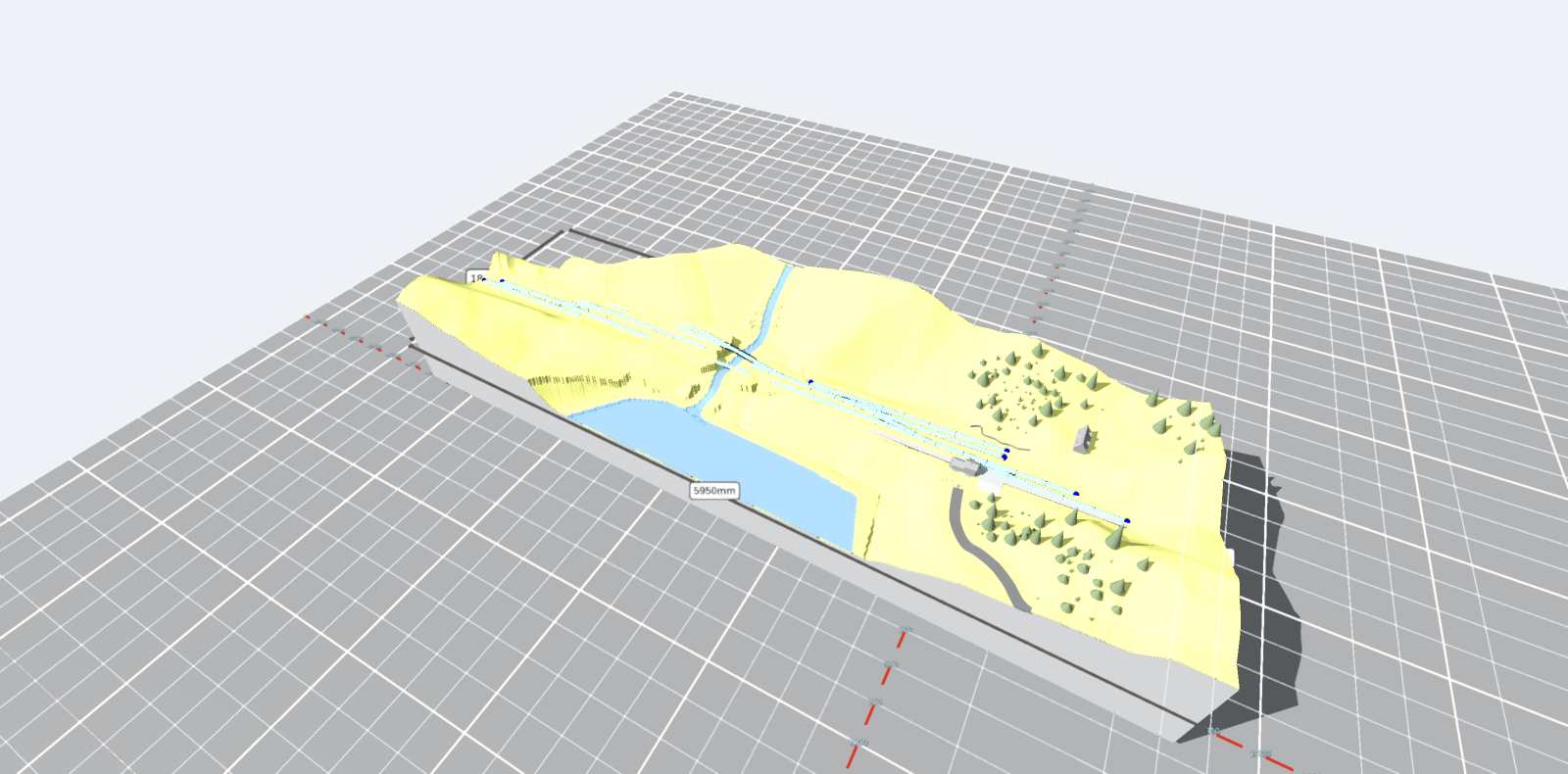
Mit látsz
A CAD csak azt mutatja, ami a terepasztal megértéséhez kell:
- Nincsenek textúrák. Minden rész egy egyszínű színt kap aszerint, ami: peron, út a felezővonalával, fal, kerítés, sövény, víz, rakpart.
- Nincs fű és nincsenek apróságok. Ezek eltűnnek.
- A fákból forma lesz. Tűlevelűnél kúp, lombhullatónál gömb, pálmánál korona egy csupasz törzsön, bokornál kupola — mindegyik az ott álló modell valódi magasságával és szélességével. Így a rajz olvasható marad, és mégis látod, hol az erdőd.
- Az épületek középszürkék lesznek.
- Semmi sem mozog. Nincs szél, nincsenek hullámok.
Árnyékkal viszont
Az árnyékok bekapcsolva maradnak. Egy árnyék nélküli sík rajz nem olvasható három dimenzióban: nem tudnád, hogy egy felület emelkedik vagy lejt. A fény más — sokkal több szórt fény és gyengébb nap —, hogy az egyszínű felületek megtartsák a színüket.
Tusvonalak
A Beállítások panelen ott a Tusvonalak. Minden körvonalára vonalat rajzol, ahogy egy rajzoló teszi. CAD-ben alapból be van kapcsolva; a valósághű nézetben is működik, ha ott is tetszik.
Az asztalok méretei
CAD-ben minden asztal minden 150 milliméternél hosszabb oldala méretet kap, szürkével, közvetlenül az asztalon kívül. Maguktól jelennek meg, és újra eltűnnek, amikor visszatérsz a valósághűhöz. Nem tartoznak a terepasztalodhoz, és nem mentjük velük.
Kattints duplán egy ilyen méretre, és beírhatod. Az asztal ekkor annak az oldalnak a mentén megnyúlik, amíg a méret nem stimmel — a téglalap téglalap marad. Így készítesz pontosan 2400 × 600-as asztalt húzogatás nélkül.
Állomásrészek megjelölése
Egy állomás, egy rendező pályaudvar, egy tárolóvágány-csoport vagy egy iparvágány: ezt te tudod, és a TRAX nem mindig tudja kiolvasni a vágányok fekvéséből. Egy négy ütközőbakos vágánnyal rendelkező fejpályaudvar pontosan úgy néz ki, mint egy teherpályaudvar vagy egy tárolóvágány-csoport. Ezért magad jelölheted meg a CAD lapon, az Állomásrészek csoportban:
 Jelöld ki a hozzá tartozó vágányokat, és kattints a Kijelölt vágány megjelölése új állomásrészként gombra. A vágány alatt színes sáv jelenik meg, rajta egy névtáblával. Egy új állomásrész először állomás: hogy milyen fajta, azt utána a saját lapján választod ki.
- Vágányt hozzáadni vagy kivenni az Elem lapon, az Állomásrész csoportban tudsz: lásd A helyi lapok. Egy sínelem mindig legfeljebb egy állomásrészhez tartozik.
- A Megjelenítés be- vagy kikapcsolja a sávokat és a táblákat.
Kattints a névtáblára, és az állomásrész az összes vágányával együtt kijelölődik. Megnyílik az Elem lap, így minden, amire egy kijelölés képes, most az egész állomásrészen működik: magasság beállítása, a magasságkülönbség rögzítése, a vágány fajtája, a jelmagyarázat színe, valamint mozgatás, másolás vagy kivágás. Ennek a lapnak az elején az áll, ami magához az állomásrészhez tartozik:
- Név: balra, ahogy hívod. Üresen a típusáról kap nevet; ez a név ilyenkor szürkén látszik a mezőben.
- Típus: a név mögött, ikonként. Nyisd le a listát, és minden típust látsz a nevével: állomás, megállóhely, rendező pályaudvar, tárolóvágány-csoport, fűtőház, iparvágány vagy iparvágány-csatlakozás.
 A Vízszintbe állítás a magasság csoportjában van, a magasságmező mellett. Ezt a gombot csak akkor látod, ha egy állomásrész ki van jelölve. Az állomásrész összes vágányát egy magasságra teszi: ezeknek az elemeknek az átlagára, 0,1 mm-re kerekítve. A rajta kívüli vágány ezután a szokásos emelkedővel csatlakozik, a Visszavonás pedig mindent visszaállít.
 Az Állomásrész eltávolítása csak a jelölést veszi le. A vágány marad, ahol van, és kijelölve marad.
Azt mentjük, mely sínelemek tartoznak hozzá, nem egy megrajzolt formát. Ha elmozdítod az állomást vagy mellé fektetsz egy vágányt, a sáv magától követi.
Jelzők a vágány mellett
Egy állomásrész maga helyez el jelzőtáblákat a vágányai mellé, a Projekt lapon választott vasúttársaság stílusában:
- Határjelzők az állomásrész minden kitérője mögött, ott, ahol a két vágány 3,5 méterre van egymástól (valódi méretben). Eddig állhat egy kocsi anélkül, hogy a másik vágányon álló vonatot érintené.
- Tolatási határjelző 40 méterrel azon a ponton túl, ahol egy állomás, rendező, rejtett állomás vagy fűtőház vágánya kifut a nyílt vonalra.
- Peron mentén megállás-helyjelzők vonathosszanként, olyan vasúttársaságnál, amelyik használ ilyet (például az SNCF). Hogy hány van belőlük, az a peron hosszától és a Üzem lapon megadott vonathossztól függ.
Csak akkor látsz egy táblát, ha az országodhoz létezik modellje. Határjelzők és tolatási határjelzők ma Németországhoz, Spanyolországhoz, Csehországhoz, Lengyelországhoz és Magyarországhoz vannak. Ha az állomásrészt elmozdítod vagy meghosszabbítod, a táblák vele mennek.
Minden nézet megjegyzi a saját beállításait
Ha a CAD-et választod, a TRAX bekapcsolja a körvonalakat, a feliratokat és a rácsot, és kikapcsolja a textúrákat. Utána ezek a kapcsolók újra a tieid, és a TRAX nézetenként megjegyzi, mit választottál. A terepasztalod azzal a nézettel mentődik, amelyik be volt kapcsolva.
8.2 Méretek és jegyzetek
Amint a CAD nézetet választod, csatlakozik egy lap: a CAD. Itt vannak a mérőeszközök.
A négy fajta
 Hossz mérése — kattints két pontra. Megkapod a köztük lévő távolságot.
 Szög mérése — kattints egy pontra, aztán a csúcsra, aztán egy pontra. Megkapod a szöget.
 Magasság feljegyzése — kattints egy pontra. Egy T jelet kapsz, mint egy vágánytervben, annak a pontnak a sínszint fölötti magasságával.
 Szöveg elhelyezése — kattints egy pontra, és írd be a szövegedet.
Bármire kattinthatsz, ami ott van: egy asztalra, a talajra és magára a vágányra is. Így egy sínen lévő magasságjegyzet pontosan megmondja, milyen szinten fekszik az a vágány.
Az a kattintás, amely alatt az egér néhány pixelnél többet mozdult, kameramozgásnak számít, nem mérésnek. Az Esc megszakítja.
Illesztés fix pontokhoz
Ha az egér egy fix pont közelébe ér, a mérőpont pontosan rá illeszkedik. Egy narancssárga gyűrű mutatja, hol. Fix pontok:
- a vágány csatlakozásai, a pöttyök, ahol két elem találkozik;
- egy asztal sarkai és egy asztal széle;
- egy épület vagy objektum közepe, sarkai és oldalai;
- egy peron sarkai;
- egy magasságjegyzet vagy felirat pontja.
Így például pontosan egy kitérő végétől az asztal széléig mérsz, célozgatás nélkül.
Egyenesen egy tengely mentén
Ha a mérővonalad majdnem párhuzamos az egyik tengellyel, a TRAX3D pontosan mellé fekteti. A vonal ekkor felveszi annak a tengelynek a színét: az X tengely mentén piros, a Z tengely mentén kék. A fix pont az első: soha nem mozdul, csak akkor veszi fel a tengely színét, ha már pontosan a tengelyen van.
Ha a pont egy asztal szélére vagy egy épület oldalára illeszkedik, mindkettő egyszerre is történhet: a pont végigcsúszik azon a szélen odáig, ahol a tengely metszi. Ekkor a szélen van, és a vonal egyenesen fut.
A mérés rögzítve marad
Egy mérőpont megjegyzi, mihez van rögzítve: a vágányhoz, az asztalhoz, az objektumhoz, vagy a magasságjegyzethez vagy felirathoz, amelyre kattintottál. Ha ezután elmozdítod a vágányt, az asztalt vagy az épületet, a mérés vele mozdul, és a száma magától követi. Így a rajzodon egy méret mindig helyes marad.
Méret beírása
Kattints duplán egy hossz feliratára, és írd be a kívánt hosszt. A TRAX3D ekkor a két vég egyikét a méretvonal mentén addig csúsztatja, amíg a méret nem stimmel.
Hogy melyik vég mozdul, az attól függ, mennyire erősen van rögzítve. Ami a leggyengébben van rögzítve, az mozdul:
- először egy laza pont, amely semmihez sincs rögzítve;
- aztán egy épület vagy objektum;
- aztán a vágány, mindazzal, ami hozzá van rögzítve;
- aztán egy magasságjegyzet vagy felirat;
- és végül egy asztal.
Ha mindkét vég egyformán van rögzítve, a második pont mozdul, amelyre kattintottál. Az a vég, amely magával vinné a másikat, a helyén marad: mérj egy sínről annak az asztalnak a sarkáig, amelyen az a sín fekszik, és a sín mozdul, nem az asztal. Ha nem lehetséges, például mert mindkét vég ugyanahhoz van rögzítve, vagy mert a vágány le van zárva, a TRAX3D megmondja, miért.
Egy visszavonás visszaveszi a mozgatást.
Jegyzet módosítása
Kattints egy jegyzetre, magára a feliratra. A CAD lap átvált rá, és két dolgot módosíthatsz:
- a szöveget. Feliratnál ez maga a szöveg; mérésnél egy név az érték előtt, például Sugár 500mm.
- a színt, egy nyolcas sorból.
A vagy a Delete eltávolítja.
Hogyan rajzolódnak
A vonalak valódi, háromképpontos vastag tusvonalak — egy közönséges vonal 3D-ben mindig egy pixel vastag, akárhogy állítod be. A szöveg egy táblán áll, amely a képernyőn mindig ugyanakkora marad, akármennyire nagyítasz vagy kicsinyítesz. Egy asztal léptékében egy valódi méretű szöveg egyszerűen eltűnne.
Egy domb mögötti vonalat eltakar a domb. Ha egy méret egyenesen a talajon át fut, például két magasságjegyzet között, amelyek között domb van, a vonal azon részét halványan látod. A felirat mindig elöl van, így egy méret soha nem tűnik el teljesen.
A terepasztalodhoz tartoznak
A jegyzetek a terepasztaloddal mentődnek, és legközelebb is ott vannak. Csak a CAD nézetben láthatók: a rajzhoz tartoznak, nem a tájhoz.
Egy mérés két asztalon is átfuthat — a méretek világkoordinátákban vannak, nem asztalonként.
8.4 Ellenőrzések
A TRAX építés közben ellenőrizheti a terepasztalodat. A CAD nézetben teszi, és csak ha kéred: az ellenőrzések kikapcsolva vannak, amíg be nem kapcsolod őket. Amíg be vannak kapcsolva, a TRAX minden változtatás után újra ellenőrzi a terepasztalt — egy lefektetett, elmozdított vagy megemelt sínelem, egy átformált asztal, egy visszavonás után —, és jelzést tesz oda, ahol valami nem stimmel.
A gomb a CAD lapon
 A Terepasztal ellenőrzése a menüszalag CAD lapján van. Nyomd meg, és a TRAX ellenőrzi a terepasztalt, megmutatja, mit talál, és ezt folytatja, amíg rajzolsz. Nyomd meg újra, és az ellenőrzések kikapcsolnak: minden jelzés eltűnik.
A CAD-en kívül az ellenőrzések mindig ki vannak kapcsolva. Válts vissza a Valósághű nézetre, és maguktól kikapcsolnak, és semmit sem számol.
Mit ellenőriz
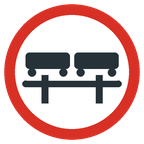
Minden problémafajtának saját jelzése van: fehér kerek tábla piros gyűrűvel és benne egy képpel. A narancssárga gyűrű figyelmeztetés.

 Emelkedő — egy sínelem, amely meredekebb a beállításokban megadott legnagyobb emelkedőnél (egyenesben 3 %, ívben 2 %), pirosra vált. A maximum 95 és 105 százaléka között narancssárga: még megengedett, de nincs tartalék.
 Űrszelvény — a vágány körüli sávnak szabadnak kell maradnia: a valódi vasúton mindkét oldalon két méter, a te léptékedre kicsinyítve, és ívben valamivel több, ahol egy kocsi kileng. Egy másik vágány, épület, fal, kerítés, sövény vagy felsővezeték-oszlop benne ezt a jelzést kapja. Egy peron közelebb jöhet, a tengelytől másfél méterig.
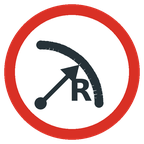 Legkisebb sugár — főleg flexibilis sínhez: ahol az ív szűkebb a minimumnál, a jelzés a legszűkebb ponton áll. A minimum automatikusan a sínrendszer saját legkisebb íve, így egy közönséges szekciós elem soha nem túl szűk.
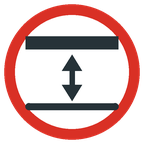 Szabad magasság — ahol vágány fut vágány fölött, a TRAX megméri a helyet az alsó sínek teteje és a felső ágyazat alja között. A valódi vasúton ez legalább 4,8 méter; H0-ban 55 milliméter.
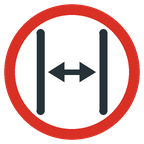 Vágánytávolság — két egymás mellett futó vágánynak legalább a szabvány szerinti távolság kell (NEM 112: H0-ban 46 milliméter), ívben több. Ahol a legközelebb jönnek egymáshoz, ott egy piros méretvonal mutatja a mért távolságot.
 Elérhetőség — egy asztal olyan része, amely a legközelebbi széltől egy karnyújtásnál (600 milliméter) messzebb van, nem érhető el. Ez a rész piros vonalkázást kap. A TRAX feltételezi, hogy minden szélnél állhatsz.
 Hurokvágányok — egy hurokvágány, egy vágánydelta vagy egy fordítóhurok egy sínt körbevezet a saját másik sínjére. Ez rövidzárlat. A hurok elemei pirosra váltanak; olyan szigetelt szakaszok kellenek nekik, amelyek legalább olyan hosszúak, mint a leghosszabb vonatod, és egy hurokmodul vagy polaritásváltó kapcsoló.
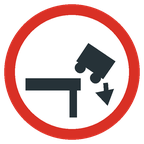 Asztalszél — az a vágány, amely közelebb van az asztala széléhez, mint a valódi vasúton három méter (H0-ban 34 milliméter, a tengelytől mérve), a legszűkebb ponton kapja a jelzést. Így egy egész vonat az asztal fölött marad, helyet hagyva a kezednek és egy felboruló kocsinak. A hídként jelölt elem nem számít, és az az oldal, ahol egy másik asztal vagy modul csatlakozik, nem szél.
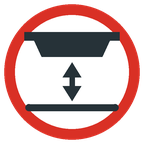 Szabad magasság a híd alatt — ahol vágány fut egy híd alatt, a TRAX a gerendák vagy a pálya aljától mér, nem az ágyazattól. Egy gerendahíd könnyen egy-két méterrel a vágány alatt lóg.
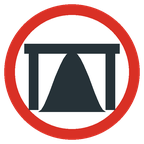 Híd a talajban — egy nyílás alsó síkja belefut a híd alatti talajba. Emeld meg a hidat, süllyeszd a talajt, vagy generáld újra a terepet.
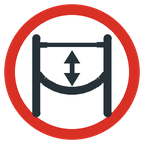 Felsővezeték mezőhosszai — felsővezetékes vágányon egy olyan mező, ahol a vágány jobban eltér az egyenes munkavezetéktől, mint amit a NEM 201 megenged (H0-ban 6,5 milliméter). A TRAX úgy helyezi el az oszlopait, hogy ez ne forduljon elő; ott jelenik meg, ahol egy ív szűkebb annál, amit bármely mező követni tud, vagy ahol magad távolítottál el egy oszlopot. Tedd vissza az oszlopot, mozgass egyet a vágány mentén az Oszlop lapon, vagy enyhítsd az ívet.
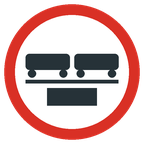 A peron rövidebb a vonatnál — egy peron, amely rövidebb a leghosszabb vonatnál. Ez a vonathossz az Üzem lapon található: a TRAX maga tölti ki a peronok alapján, és ott módosíthatod. Hosszabbítsd meg a peront, vagy válassz rövidebb vonatot.
 A blokk rövidebb a vonatnál — egy blokk, amelybe ilyen hosszú vonat nem fér el: a vége ilyenkor a kitérőben vagy a következő blokkban áll. Az állomásrészek vágányai, a mellékvágányok és a fűtőházi vágányok nem számítanak. Ugyanezen a lapon állítod be a blokk legnagyobb hosszát is, vonathosszban (alapértelmezés 3): a hosszabb szakaszt a TRAX egyenlő blokkokra osztja. Hosszabbítsd meg a vágányt, vegyél el egy blokkosztást, vagy válassz rövidebb vonatot.
A nyitott végeket, amelyek épp hogy elkerülik egymást, nem jelzi: ezeket a pöttyök már mutatják.
Terepasztal az Egyesült Államokban
Ha a Projekt fülön a terepasztal az Egyesült Államokra van állítva, a TRAX a NEM helyett a NMRA szabványai szerint ellenőriz. Az űrszelvény, a szabad magasság, a vágánytávolság és a peron távolsága a NMRA RP-7.1-ből jön, a választott korszakhoz: Old-Time, Classic, Early Modern vagy Modern (választás nélkül a Modern érvényes). A szabad magasság a legrégebbi korszak 17 lábától (5,2 méter) a modern korszak 23 lábáig (7 méter) nő. A legkisebb ívsugár a NMRA RP-11 E osztályából jön: H0-ban 356 milliméter. Az automatikus táj alagútjai és az új peronok is ezt a szelvényt követik.
A magyarázat egy jelzésnél
Kattints egy jelzésre, és mellette egy rövid magyarázat jelenik meg. Ezt mondja:
- melyik ellenőrzés ez, és mi a baj ezen a ponton, a mért értékkel a határhoz képest — például Emelkedő 3,4 % — legfeljebb 3 %;
- miért fontos ez;
- mit tehetsz ellene.
Alul két gomb van. A Figyelmen kívül hagyás figyelmen kívül hagyja ezt a problémát, akárcsak az Ellenőrzések panel szeme. A Bővebben a kézikönyvben megnyitja ezt az oldalt. A magyarázat bárhová máshová kattintva vagy az Esc billentyűvel bezárul. Egy jelzésre kattintás soha nem jelöli ki a mögötte lévő asztalt vagy vágányt.
Az Ellenőrzések panel
 Az Ellenőrzések panelt a CAD lapon nyitod meg, az ellenőrzéseket bekapcsoló gomb mellett, vagy magától megnyílik, amint bekapcsolod őket. Minden problémát felsorol, fajta szerint csoportosítva, mellettük a darabszámmal, mindegyiket a fajtája jelzésével.
- Kattints egy sorra, és a kamera arra a helyre megy. A hozzá tartozó vágány azonnal kijelölődik.
 Hagyd figyelmen kívül azt a problémát, amelyet szándékosan hagysz úgy. Kikerül a listából és a rajzból, és a Figyelmen kívül hagyva alá kerül, ahonnan visszahozhatod. Amit figyelmen kívül hagysz, azt a terepasztaloddal együtt mentjük.
- Legfelül van az összes ellenőrzés közös kapcsolója. Ugyanaz a kapcsoló, mint a CAD lapon lévő gomb: ha az egyiket bekapcsolod, a másik is bekapcsol. A CAD-en kívül szürkén jelenik meg.
- Alatta minden ellenőrzésnek saját kapcsolója van.
- A Határértékek alatt magad adhatod meg a legkisebb sugarat, az asztalszéltől való távolságot és a karnyújtást. A 0 jelentése: automatikus.
A rajzon
A jelzések ugyanakkorák maradnak a képernyőn, akármennyire nagyítasz vagy kicsinyítesz. A TRAX egy kicsit többet is rajzol: az űrszelvény szélességű halványpiros sávot az összes vágány mentén, és egy asztal elérhetetlen, vonalkázott részeit.